Les commandes de menu et icônes
de la barre d'outils
:
Menu grille
:
Créer
une nouvelle grille :
Mots
croisés :
Cette commande de menu ouvre la boîte
de dialogue de création
d'une nouvelle grille de mots
croisés :
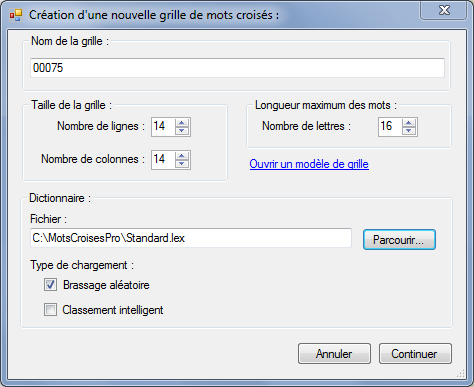
Dans
cette boîte
de dialogue vous pouvez choisir la taille de la
grille, le nombre de lettres
maximum des mots figurant dans la
grille, ouvrir un modèle de grille (voir :
Les
modèles de grille). Vous pouvez
donner un nom à la
grille ou utiliser ou compléter le nom proposé par
le
programme basé sur un compteur. Vous pouvez aussi choisir
le
dictionnaire à utiliser et le type de chargement du
dictionnaire (voir
: Brassage
ou classement du
dictionnaire).
Mots
fléchés :
Identique
à la commande précédente pour une grille de
mots
fléchés.
Ouvrir
une
nouvelle fenêtre :
Cette
commande ouvre une nouvelle fenêtre à partir
de laquelle
vous pouvez travailler sur une autre grille ou en créer
une
nouvelle. Il s'agit en fait d'une nouvelle instance indépendante
du
programme. Il est possible de lancer des opérations de
remplissage
automatique sur plusieurs grilles simultanément
cependant les ressources de
l'ordinateur seront partagées
entre les différentes instances du programme
de sorte que la
recherche peut sembler plus lente. Seule la puissance de
l'ordinateur
(vitesse processeur et quantité de mémoire libre)
limitera
le nombre de grilles sur lesquelles il est possible de
lancer des opérations
de remplissage automatique
simultanément.
Ouvrir
une grille
:
Cette
commande ouvre une grille de mots croisés ou
fléchés
précédemment enregistrée. La grille que vous
ouvrez peut
être terminée ou en cours de création.
Enregistrer
la grille
:
Cette
commande enregistre la grille en cours dans son fichier
actuel si
celle-ci a déjà été enregistrée.
Sinon cette commande est
équivalente à la commande
Enregistrer la grille sous.
Enregistrer
la
grille sous :
Cette
commande ouvre une boîte de
création de fichier pour
l'enregistrement de la grille en
cours.
Enregistrer
comme
modèles :
Cette
commande permet de créer un modèle de grille à
partir
de la grille en cours quel que soit son niveau d'avancement.
(voir : Les modèles
de grille)
Exporter
le grille
publiable :
Grille
vierge :
Cette
commande exporte le fichier
graphique de la grille vierge au format
*,png.
Grille
solution
:
Cette
commande exporte le fichier
graphique de la grille solution au format
*,png.
Définitions
:
Cette
commande exporte le fichier
texte des définitions d'une grille
de mots croisés. Cette commande est
inactive avec les grilles
de mots fléchés.
Liste
des mots
:
Cette
commande exporte le fichier
texte de la liste des mots présents
dans la grille en
cours.
Exporter
la grille
pour un site internet :
Cette
commande permet d'exporter la grille sous la
forme d'un script
directement insérable dans une page web. Grâce
à
cette commande vous pouvez publier vous même vos créations
sur votre
site internet, votre blog etc... Les grilles publiées
sont jouables en
ligne. (Voir : Exporter
des
scripts de grille html)
Impression :
Cette commande ouvre
l'onglet spécial
d'impression de la grille. Ce programme utilise des
fonctions
avancées d'impression HTML permettant l'utilisation de
modèles
de mise en page. (Voir : Impression
HTML et mise en page des
grilles)
Quitter :
Ferme
l'instance en cours du
programme.
Menu Dictionnaire :
Recharger
ou
changer le dictionnaire :
Cette
commande permet de recharger le
dictionnaire en cours si celui-ci a
été modifié au cours de la création
d'une
grille ou de changer de dictionnaire. Il est possible de commencer
la
grille avec un dictionnaire puis de la continuer avec un autre.
(Voir :
Les
dictionnaires)
Charger
un thème ou une liste de mots
prioritaires :
Cette
commande permet de charger un
ou plusieurs thèmes ou liste de
mots prioritaires même si la grille est
déjà
commencée. L'utilisation des thèmes ou listes de
mots
prioritaires permet d'obtenir des grilles construites autour
d'un
thème particulier. (Voir Les
thèmes ou listes de mots
prioritaires).
Editer
le dictionnaire :
Cette
commande ouvre le dictionnaire en cours dans l'éditeur
de
dictionnaires à partir duquel il est possible de modifier ou
de créer
des dictionnaires de différentes manières
et notamment par lecture
automatique avec extraction des mots à
partir d'un texte
quelconque.
Menu Actions sur la grille :
Remplir
automatiquement la prochaine ligne ou colonne
:
Cette
commande est à utiliser pour la création rapide
de
grille en mode automatique ligne/colonne par ligne/colonne. Elle
permet
de lancer une seule étape de la séquence de
création automatique d'une
grille. Le remplissage automatique
des grilles permet rarement d'obtenir le
niveau de qualité
optimal des grilles, il est destiné à la
création
rapide de grilles (principalement des mots
croisés)
généralement de petite taille ou la rapidité
d’exécution
prime sur la qualité du résultat
final. Pour un résultat optimal il est
préférable
d'utiliser les boutons situés au début de chaque ligne
ou
colonne et en choisissant la ligne ou colonne à remplir en
fonction de
l'état de la grille. (Voir : Les
modes de remplissage de la grille)
Remplir
automatiquement la totalité de la grille
:
Cette
commande lance le mode entièrement automatique de la
grille.
Le programme utilise alors une séquence automatique
enchaînant
le remplissage des lignes et des colonnes. jusqu’à ce
que
la grille soit remplie. Vous pouvez à tout moment
interrompre le remplissage
pour effectuer des modifications
manuelles, puis reprendre le remplissage
automatique soit par étape
avec la commande précédente soit entièrement
en
relançant la commande. Le remplissage automatique des grilles
permet
rarement d'obtenir le niveau de qualité optimal des
grilles, il est destiné
à la création rapide de
grilles (principalement des mots croisés)
généralement
de petite taille ou la rapidité d’exécution prime
sur
la qualité du résultat final. Pour un résultat
optimal il est préférable
d'utiliser les boutons situés
au début de chaque ligne ou colonne et en
choisissant la ligne
ou colonne à remplir en fonction de l'état de
la
grille. (Voir : Les
modes de remplissage de la grille)
Vider
toutes les
cases noires :
Cette
commande efface toutes les
cases noires de la grille en cours. Une
fois toutes les cases noires
effacées il sera ainsi possible
d'effectuer des modifications manuelles sur
la grille voire de
changer de dictionnaire et de relancer le remplissage de
la grille
par tous les modes possibles (Voir : Les
modes de remplissage de la grille) ceci
afin de réduire le
nombre de cases noires ou d'en améliorer la
répartition.
Cette commande est surtout utile si vous utilisez les
commandes
précédentes de remplissage automatique rapide
des
grilles.
Arrêter
la recherche en cours :
Cette
fonction arrête la recherche en cours par exemple si
vous
constatez que le nombre de lettres recherchées est trop
descendu et
que vous décidez d'intervenir manuellement pour
aider le programme par
exemple en lançant la recherche sur une
autre ligne ou colonne ou en
annulant une ou plusieurs étapes
précédentes pour reprendre le travail sur
une meilleure
base. Cette fonction permettra aussi de débloquer la
recherche
si à cause de certaines erreurs dans la grille le
programme
entrait dans une boucle sans possibilité
d'aboutir.
Annuler
la dernière action et suspendre le mot
:
Cette
commande permet d’annuler la ou les dernières
actions
dans la grille. Si l'action annulée était l'ajout
automatique
d'un mot dans la grille, celui-ci sera ajouté dans
la liste des mots
suspendus. Vous pouvez ainsi lancer la recherche
sur une ligne ou colonne,
regarder si le mot trouvé vous
convient, sinon revenir en arrière, relancer
la recherche, le
programme sera alors obliger de chercher un nouveau mot etc
jusqu'à
ce que le résultat vous convienne.
Suspendre
le
dernier mot trouvé :
Cette
commande suspend le dernier mot
trouvé de la même
manière que dans la fonction précédente mais
sans
changer le contenu de la grille. Par exemple le programme a
placé un mot
mais vous avez effectué une modification
manuelle de la grille au niveau de
ce mot. Vous ne voulez pas revenir
en arrière sur votre modification mais
vous ne voulez pas que
ce mot revienne.
Vider
la liste des mots suspendus
:
Cette
commande vide la liste des mots suspendus si à la suite
de
nombreuses recherches et annulations le programme ne trouve plus
de
mots suffisamment longs pour cette partie de la ligne/colonne en
cours.
Vider la liste des mots suspendus permettra de relancer les
recherches pour
finir par en accepter une.
Menu Options :
Paramètres :
Cette
commande permet d’ouvrir l'onglet paramètres où
vous
pouvez configurer le programme notamment au niveau des couleurs
affichées
dans les grilles finales.
Vérifications
des mises à jour disponibles
:
Cette
commande vous permet de vérifier manuellement si des mises
à
jour du programme sont disponibles.
Menu Aide :
Aide de
Mots-Croisés-Pro :
Cette
commande affiche la présente aide dans l'onglet
correspondant.
A
propos de Mots-Croises-Pro :
Cette
commande affiche la boîte de dialogue fournissant
les
informations de version et de copyright du programme.
|